Cara Membuat Aplikasi Android dengan Android Studio untuk Pemula

Cara membuat aplikasi android dengan android studio sebenarnya tidak serumit yang kamu bayangkan, bahkan jika kamu baru pertama kali menyentuh dunia pemrograman. Android Studio adalah IDE resmi dari Google yang dirancang khusus untuk membangun aplikasi Android, dan saat ini sudah dilengkapi dengan berbagai fitur canggih seperti dukungan AI dan Jetpack Compose. Menurut data dari developer.android.com, versi terbaru Android Studio Panda 3 dirilis pada April 2026 dengan tambahan fitur agentik dan dukungan API level 37. Artikel ini akan memandu kamu langkah demi langkah mulai dari instalasi hingga aplikasi pertamamu berjalan di emulator.
Mengenal Android Studio Lebih Dekat
Sebelum mulai menulis kode, penting untuk memahami apa itu Android Studio dan mengapa IDE ini menjadi pilihan utama para developer. Android Studio merupakan lingkungan pengembangan terpadu yang menyediakan editor kode, desainer tampilan, emulator, dan berbagai tools pengembangan dalam satu aplikasi. Keunggulan utama dari Android Studio adalah integrasi langsung dengan Software Development Kit (SDK) Android, sehingga kamu tidak perlu repot mengkonfigurasi banyak komponen secara manual.
Versi terbaru Android Studio juga telah menghadirkan fitur “Bring Your Own Model” yang memungkinkan developer menggunakan model AI lokal maupun jarak jauh untuk bantuan coding. Fitur ini sangat membantu pemula dalam memahami kode dan mempercepat proses development. Selain itu, Android Studio mendukung bahasa pemrograman Kotlin sebagai bahasa utama, yang telah direkomendasikan oleh Google sejak 2019.
Persiapan Sebelum Instalasi
Cara membuat aplikasi android dengan android studio memang dimulai dari persiapan yang tepat, bukan langsung mengunduh dan menginstal. Banyak pemula yang terburu-buru melewati tahap ini, lalu menemui kendala seperti komputer lag atau proses download gagal di tengah jalan. Sebelum membuka situs resmi developer.android.com, kamu perlu memastikan perangkat dan lingkungan kerjamu sudah siap menjalankan IDE yang cukup berat ini. Bagian ini akan membahas spesifikasi minimum, ruang penyimpanan, dan persiapan lainnya agar proses instalasi berjalan lancar tanpa hambatan.
1. Spesifikasi Minimum Komputer
Agar Android Studio berjalan lancar, komputermu harus memenuhi beberapa persyaratan dasar. Menurut panduan resmi, kamu membutuhkan sistem operasi Windows 7 ke atas, RAM minimal 2GB dengan rekomendasi 8GB, dan ruang penyimpanan minimal 2GB namun disarankan 4GB. Resolusi layar minimal 1280×800 juga diperlukan agar tampilan IDE tidak terpotong. Jika spesifikasi komputermu lebih tinggi dari rekomendasi, proses build dan running emulator akan jauh lebih cepat.
2. Mengunduh Android Studio
Kunjungi situs resmi developer.android.com/studio untuk mengunduh installer Android Studio terbaru. Pilih versi yang sesuai dengan sistem operasi komputermu, apakah Windows, macOS, atau Linux. Proses unduh biasanya memakan waktu beberapa menit tergantung kecepatan internet. Pastikan koneksi internet stabil karena setelah instalasi, Android Studio akan mengunduh komponen SDK tambahan.
Langkah Instalasi Android Studio
Cara membuat aplikasi android dengan android studio tentu saja memerlukan proses instalasi yang benar agar semua fitur berjalan optimal. Setelah memastikan komputermu memenuhi spesifikasi minimum, langkah selanjutnya adalah menjalankan installer dan mengkonfigurasi komponen dasar. Proses ini memang terlihat teknis, tetapi wizard setup yang disediakan Google sudah cukup intuitif bahkan untuk pemula. Ikuti setiap langkah dengan cermat, jangan terburu-buru mengklik Next tanpa membaca opsi yang tersedia.
- Jalankan file installer yang telah diunduh, kemudian klik Next dan pilih komponen yang ingin diinstal. Untuk pemula, disarankan memilih opsi default yang sudah mencakup Android Virtual Device.
- Baca dan setujui License Agreement, lalu tentukan lokasi penyimpanan Android Studio di komputermu. Lokasi default biasanya sudah cukup baik.
- Tunggu proses instalasi hingga selesai, kemudian buka Android Studio untuk pertama kalinya. Akan muncul wizard setup yang akan memandu pengunduhan SDK Android.
- Pilih opsi Standard saat wizard menanyakan tipe setup, karena opsi ini sudah mencakup konfigurasi yang dibutuhkan pemula. Proses download SDK mungkin memerlukan waktu cukup lama.
Setelah semua proses selesai, kamu akan melihat tampilan Welcome Screen Android Studio yang menandakan IDE siap digunakan. Jangan khawatir jika tampilannya terlihat kompleks, karena lambat laun kamu akan terbiasa.
Membuat Project Pertama
Cara membuat aplikasi android dengan android studio akan terasa lebih nyata ketika kamu akhirnya membuat project pertama dan melihat struktur file yang tercipta. Setelah Android Studio terpasang dengan sempurna, momen ini menjadi titik balik dari sekadar membaca tutorial menjadi benar-benar praktik coding. Memilih template yang tepat dan mengisi konfigurasi project adalah fondasi yang menentukan arah pengembangan aplikasimu ke depan. Bagian ini akan memandu kamu memulai dari nol, mulai dari klik New Project hingga project siap untuk diedit.
1. Memilih Template yang Tepat
Klik New Project di Welcome Screen, kemudian pilih tab Phone and Tablet. Untuk aplikasi pertama, pilih template Empty Activity yang menyediakan struktur dasar aplikasi Compose. Template ini akan membuatkan file MainActivity.kt dan struktur project yang lengkap. Hindari memilih No Activity karena kamu harus membuat semua file dari nol.
2. Konfigurasi Project
Isi kolom Name dengan nama aplikasimu, misalnya “AplikasiPertamaku”. Kolom Package name akan terisi otomatis dan biasanya tidak perlu diubah. Pilih Minimum SDK API 24 Android 7.0 agar aplikasi bisa berjalan di sebagian besar perangkat Android. Klik Finish dan tunggu Android Studio menyiapkan project, proses ini bisa memakan waktu beberapa menit pertama kali.
Memahami Struktur Project
Setelah project selesai dibuat, kamu akan melihat tiga area utama di Android Studio. Tampilan Project di sebelah kiri menunjukkan file dan folder, tampilan Code di tengah untuk mengedit kode, dan tampilan Design untuk melihat pratinjau aplikasi. Di tab Project, pastikan kamu dalam mode Android view agar struktur file terlihat lebih terorganisir.
File utama yang perlu kamu perhatikan adalah MainActivity.kt yang berisi logika aplikasi dan folder res yang menyimpan resource seperti gambar dan layout. Fungsi onCreate() di MainActivity.kt merupakan titik masuk aplikasi, mirip seperti fungsi main() pada pemrograman biasa. Memahami struktur ini sangat penting sebelum mulai mengubah kode.
Mengedit Tampilan Aplikasi
Memasuki tahap pengeditan tampilan, kamu akan mulai merasakan keseruan sebenarnya dalam pengembangan aplikasi. Setelah project berhasil dibuat, langkah selanjutnya adalah memahami cara kerja Jetpack Compose untuk mendesain antarmuka yang menarik. Bagian ini akan fokus pada pengeditan teks, penambahan warna, dan penyesuaian layout agar aplikasi pertamamu tidak terlihat monoton. Jangan khawatir jika kode masih asing, karena setiap perubahan kecil yang kamu lakukan akan langsung terlihat di pratinjau real-time.
1. Mengubah Teks Pertama
Buka file MainActivity.kt dan temukan fungsi Greeting(). Fungsi ini adalah composable yang menampilkan teks di layar. Ubah teks “Hello Android!” menjadi teks yang kamu inginkan, misalnya “Halo, Dunia!”. Di sebelah kanan kode, klik Split untuk melihat pratinjau tampilan secara real time. Android Studio akan otomatis memperbarui pratinjau saat kamu mengubah kode.
2. Menambahkan Warna dan Padding
Untuk membuat tampilan lebih menarik, kamu bisa mengubah warna latar belakang menggunakan komponen Surface. Tambahkan parameter color dengan warna pilihanmu, misalnya Color.Cyan. Gunakan Modifier.padding() untuk menambahkan jarak di sekitar teks agar tidak terlalu mepet dengan tepi layar. Jangan lupa menambahkan import yang diperlukan dan menggunakan fitur Optimize Imports untuk merapikan daftar import.
Menjalankan Aplikasi di Emulator
Tahap ini adalah momen penentu di mana kode yang kamu tulis akhirnya menjadi aplikasi nyata. Setelah berhasil mengedit tampilan, langkah selanjutnya adalah memastikan aplikasi berjalan dengan baik di perangkat virtual sebelum diuji di ponsel sungguhan. Bagian ini akan membahas pembuatan Android Virtual Device dan proses build aplikasi hingga muncul di layar emulator. Jangan terkejut jika proses pertama kali memakan waktu cukup lama, karena sistem perlu mengompilasi semua resource dan dependensi project.
1. Membuat Virtual Device
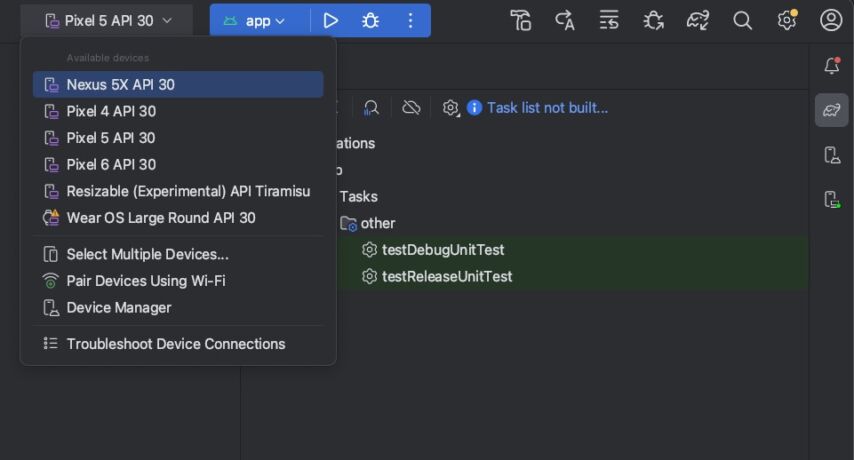
Sebelum menjalankan aplikasi, kamu perlu membuat Android Virtual Device (AVD) melalui Device Manager. Pilih jenis perangkat seperti Pixel 7 dan sistem operasi Android terbaru yang tersedia. Proses download image sistem mungkin memerlukan waktu, tetapi cukup dilakukan sekali saja.
2. Build dan Run
Klik tombol Play berwarna hijau di toolbar atas untuk membuild dan menjalankan aplikasi. Android Studio akan mengompilasi kode, menginstall APK ke emulator, dan meluncurkan aplikasi secara otomatis. Jika semua berjalan lancar, kamu akan melihat aplikasi pertamamu tampil di layar emulator. Jika terjadi error, periksa tab Build di bagian bawah untuk melihat pesan kesalahan.
Perbandingan Jetpack Compose vs XML Layout
Memilih pendekatan untuk membangun antarmuka aplikasi adalah keputusan penting yang akan memengaruhi alur kerja dan pemeliharaan project jangka panjang. Setelah berhasil menjalankan aplikasi pertama, kamu perlu memahami perbedaan antara dua metode utama yang tersedia di Android Studio saat ini. Bagian ini akan membandingkan Jetpack Compose sebagai toolkit modern dengan XML Layout yang telah menjadi standar selama bertahun-tahun. Memahami kelebihan dan kekurangan masing-masing akan membantumu menentukan arah belajar yang sesuai dengan kebutuhan project.
| Aspek | Jetpack Compose | XML Layout |
|---|---|---|
| Cara Kerja | Deklaratif dengan kode Kotlin | Imperatif dengan file XML terpisah |
| Kode | Lebih ringkas, UI dan logika dalam satu file | Memerlukan findViewById untuk menghubungkan |
| Pratinjau | Real-time dengan @Preview | Memerlukan build ulang untuk melihat perubahan |
| Pembelajaran | Lebih modern, direkomendasikan Google | Masih banyak digunakan di project lama |
| Performa | Optimized dengan compiler khusus | Bergantung pada sistem view tradisional |
Menurut panduan resmi Google, Jetpack Compose adalah toolkit modern yang direkomendasikan untuk aplikasi baru karena memungkinkan pembuatan UI dengan lebih sedikit kode. Namun, memahami XML Layout masih bermanfaat jika kamu bekerja dengan project yang sudah ada.
Pertanyaan Terkait
Setelah memahami berbagai aspek teknis mulai dari instalasi hingga perbandingan metode pengembangan, tidak jarang muncul pertanyaan-pertanyaan praktis di benak pemula. Bagian ini akan menjawab beberapa hal yang paling sering ditanyakan seputar Android Studio, biaya, kurva belajar, dan persyaratan teknis lainnya. Harapannya, kamu bisa mengambil keputusan yang lebih matang sebelum benar-benar terjun ke dunia pengembangan aplikasi Android.
1. Apakah Android Studio Gratis?
Ya, Android Studio sepenuhnya gratis untuk diunduh dan digunakan. IDE ini adalah produk open source dari Google yang tidak memerlukan lisensi berbayar. Kamu bisa menggunakannya untuk membuat aplikasi komersial maupun personal tanpa biaya.
2. Berapa Lama Belajar Android Studio?
Waktu belajar bervariasi tergantung latar belakang dan intensitas belajar. Jika kamu belajar secara konsisten 1-2 jam per hari, dalam 1-2 bulan kamu sudah bisa membuat aplikasi sederhana. Kursus dasar dari Google sendiri terbagi menjadi empat unit yang mencakup UI, background task, dan penyimpanan data.
3. Apakah Harus Menguasai Kotlin Dahulu?
Pengetahuan dasar Kotlin memang diperlukan, tetapi kamu bisa belajar sambil mempraktikkan di Android Studio. Google menyediakan codelab interaktif yang mengajarkan Kotlin sekaligus pembuatan aplikasi. Pendekatan learning by doing biasanya lebih efektif daripada menghabiskan waktu terlalu lama di teori.
Kesimpulan
Konsistensi adalah kunci utama dalam mempelajari Android Studio. Luangkan waktu setiap hari untuk menulis kode, meskipun hanya 30 menit. Jangan cepat menyerah saat menemui error, karena debugging adalah bagian penting dari proses belajar. Manfaatkan dokumentasi resmi dari developer.android.com dan komunitas seperti Stack Overflow ketika mengalami kesulitan.
Mulailah dengan project kecil seperti kalkulator atau daftar catatan sebelum mencoba membuat aplikasi kompleks. Setiap aplikasi yang berhasil kamu buat akan meningkatkan kepercayaan diri dan pemahamanmu. Cara membuat aplikasi android dengan android studio memang memerlukan kesabaran, tetapi hasilnya sangat memuaskan ketika aplikasimu akhirnya bisa digunakan oleh banyak orang.